Cara Burning Video Ke CD

Oka kali ini si guhe mau share cara burning video ke cd pake Ulead 11 dan jug Nero .
 Cara ini cara yang sangat simple untuk hasil burning video nero yang tidak ada suaranya, biasanya jiga anda langsung burning dengan nero suaranya gak keluar, itu karena proses rendering di nero kurang sempurna. jadi ini lah cara burning video ke cd dengan nero supaya ada suaranya
langsung aja dah gan guhe gak banyak cingcong lagi.
yang anda butuhkan :
1. video yang mau di burning
2. uleadnya bisa download di situs resminya
3. neronya gan

langsung aja dah kita mulai
pertama kita buka dulu uleadnya trus pilih video studio editor, trus di menu edit masukin video nya drag ke bawah ke editornya habis itu klik menu share trus klik lagi create video file pilih yang DVD/VCD/SVCD/MPEG lalu pilih yang NTSC VCD dan simpen file nya di folder Document/FFOutput trus oke tunggu proses rendering sampe selesai.
kalo udah selesai
sekarang buka neronya pilih Photo and Video dan klik Make Video CD lau add video tambahkan video yang tadi kita simpen.
catatan: file yang mau di burning harus ada di folder FFOutput kalo enggak suka error.
oh iya ane pake windows 7 64 bit sp 1

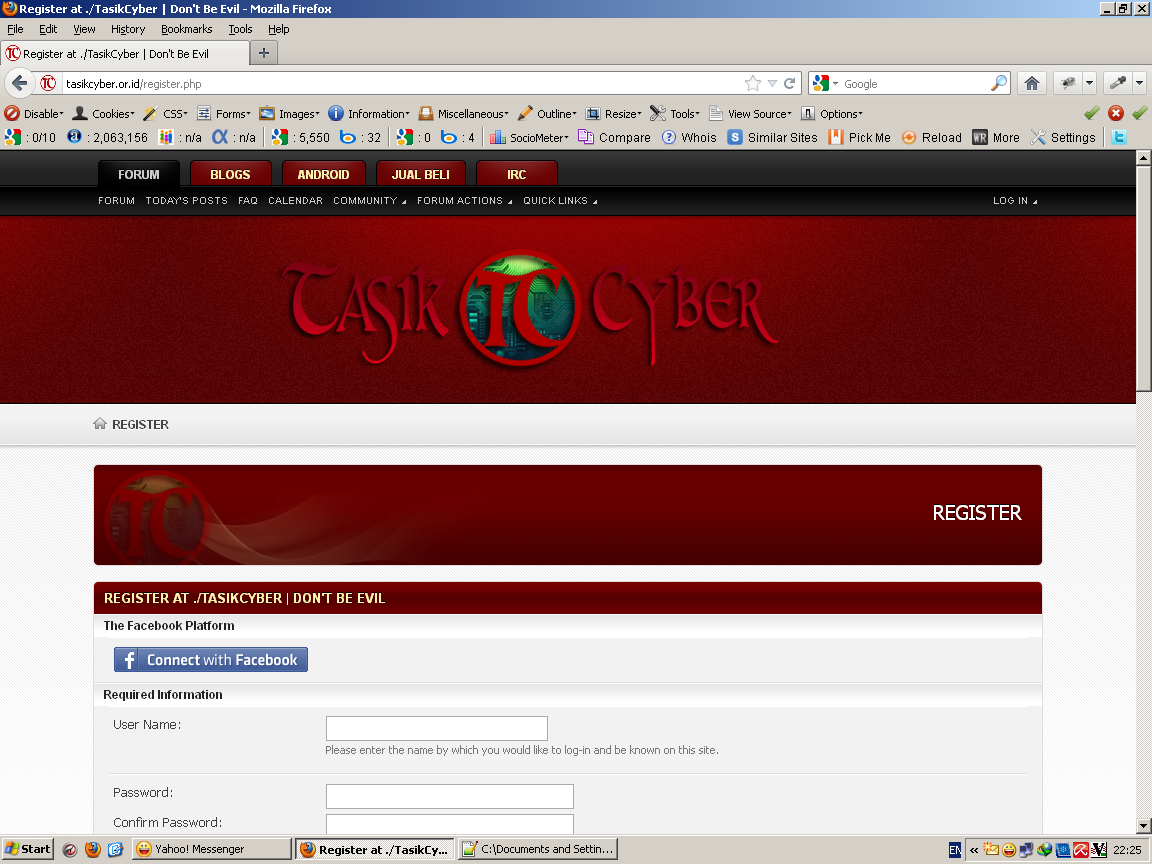
Cara Daftar di Tasikcyber (http://tasikcyber.or.id)

Oke langsung aja kita mulai.
1. Buka dulu http://tasikcyber.or.id
2. Klik Login disebelah kiri atas, trus klik REGISTER (Lingkaran warna biru) atau Klik register di Halaman utama (Linkaran warna hitam) .Biar Jelas lihat gambar di bawah ini.
2.Nanti akan muncul tampilan seperti dibawah ini :
3. Isi data sesuai keinginan anda :D, lihat gambar bawah deh :
4. Kalo udah diisi semua, ceklis "I have read......" ane kasih kotak gan, trus klik Complete Registration, biar jelas lihat aja gambar di bawah ini:
5. Nanti akan muncul tampilan seperti dibawah ini, ini tandanya udah berhasil daftar, tinggal kita konfirmasi di e-mail,
6. Buka email anda, nanti akan ada email dari Tasikcyber lihat gambar gan:
5. Trus buka emailnya nanti akan ada link, trus klik link itu dan akun anda akan aktif. biar jelas lihat gambar:
6. Maka akan keluar tampilan seperti dibawah ini. dan akun anda sudah aktif.

7. Jangan kaget kalo ada email lagi dari Tasikcyber, itu cuma konfirmasi kalo akun anda udah aktif. lihat gambarnya gan.

Selamat bergabung di TasikCyber [Don't Be Evil]

Mengaktifkan Virtual Host di Lampp

Langsung aja daah !!
buka /opt/lampp/etc/httpd.conf
hilangkan tanda # pada baris
Include etc/extra/httpd-vhosts.conf
buka /opt/lampp/etc/extra/httpd_vhost.conf

    ServerAdmin admin@elearning.com
    DocumentRoot /opt/lampp/htdocs/moodle # ganti dengan tempat menyimpan file anda
    ServerName www.elearning.com
    ServerAlias elearning.com
    ErrorLog logs/elearning.com-error_log
    CustomLog logs/elearning.com-access_log common

ganti semua elearning.com dengan domain anda
dan restart lamppnya

Install lampp 1.7.7

Install lampp 1.7.7
ada yang berbeda pada saat saya install lampp yang baru ternyata ada keamanan baru dimana kita tidak bisa mengakses dari network luar hanya network local saja.
berikut cara agar bisa di akses dari network lain
buka /opt/lampp/etc/extra/httpd_xampp.conf
ganti "Deny from all" jadi Allow from all funsinya supaya semua network bisa mengakses

Catatan Install Moodle

ubah chmod 777 directori moodlenya
buat database dengan format utf8 unicode
reload

Registrasi KTP Online

Siang semua, kali ini guhe mau share pengalaman gue bikin KTP online, ok langsung aja kita ke awal kisah gan, benang merahnya jangan ampe lupa gan. loh emangnya OVJ ? wkwkwk.
Pertamanya saya dapet undangan untuk registrasi e-ktp tempatnya di kantor kecamatan. waktu itu saya kebagian jam 7 sampe jam 12 di undangannya tertera. karena gue bangun siang gue jadi gak bisa datang pagi pagi yaudin guhe mau datang siang aja ah. Ternyata bunda gue udah berangkat duluan yah gue minta aja ke bunda guhe yang baik hati  buat ambilin nomer antrian alhasil gue dapet antrian nomer 265 pas ditanya sekarang antrian nomer berapa mah ? antrian nomer 120 buset daaaah masih banya juga yah. yaudin guhe makan dulu minum dulu nonton tv dulu dan lain lain. setelah beberapa abad guhe nunggu guhe sms lagi bunda , mah berapa lagi ? 50 lagi katanya, guhe langsung berangkat daaah , kalo gak salah guhe berangkat abis dzuhur sekitar jam setengan 1 an soalnya kantor kecamatannya gak terlalu jauh. datang kesana ternyata banyak banget orang yang ngantri begitu datang udah di kasih nomer antrian dari bunda . baru juga duduk bentar udah di panggil suruh masuk, yah dengan terpaksa dan bahagia karna gak usah nunggu lama guhe masuk dan tuh ke ruangan ternyata alat alat yang digunakan pada canggih gan ada server xeon trus kamera cannon trus ada scan retina scan jari dan lain lain. guhe nunggu giliran buat di foto dan sidik jari singkat cerita guhe di panggil silakan duduk. guhe duduk dah tuh menghadap kamera (udah kaya buronan aja) kwkwkwkwkwkwk. trus si petugasnya bacain identitas kita dengan cepat nama tanggal lahir !#%#&%&$%&%$& solanya guhe lupa lagi. udah itu suruh liat ke kamera dan jepret guhe di foto, udah itu suruh nanda tangan trus scan jari semua jari di scan untung jari kaki kagak di scan wkwekwkwk trus scan retina juga loh gan. udah selesai guhe keluar sambil bawa surat undangan yang tadi itu loh. trus di cap sama paraf sama petugan , oh iya kata ibu petugas surat itu gak boleh hilang soalnya buat nanti ngambil ktp kalo udah jadi. wkwkwkwk. soalnya RT di guhe baik banget si surat undangan itu di kumpul di RT nanti mau di ambil semua sama RT . yaudin guhe kumpulin aja ke RT. Makasih yah pak RT .

Merubah limit import mysql di phpmyadmin

okey siang ini saya mau nulis masalah cara import database pake phpmyadmin langkah nya cukup simple tingaal klik, klik,klik beres dah, hehe.
untuk masalah importnya emang gampang tadi ada kendala pada saat kita mau import biasanya dilimit cuma 4 MB nah kita punya databasenya 100 MB mau di upload gimana coba ?? ? .
ada dua cara untuk mengimport database yang ukuran nya melebihi maximun upload phpmyadmin langsung aja deh gan gak banyak baca mantra lagi :

1. dengan menggunakan CLI caranya udah saya tulis disini 
2. Dengan cara merubah limit upload phpmyadmin nya mau tau caranya ?? langsung aja gan cekibrow.

pertama kita buka file php.ini yang ada di folder apache atau ada di folder /opt/lampp/etc jika anda menggunakan lampp,
perintah nya kayak gini :
# vim /opt/lampp/etc/php.ini (kalo pake lampp)
# vim /apache/php.ini (kalo pake apache biasa)
seletah itu cari baris upload_max_filesize = 4MB 
rubah yang warna merah sesuai kebutuhan anda :
lebih jelasnya bisa lihat nih gambar porno nya gan 
Sekian yang dapat saya sampaikan atas kelebihan dan kekurangannya saya mohon maaf. Maju terus dunia IT Indonesia . Indonesia Merdeka.
walah jadi kayak pidato pak presiden daaaaahhh.